
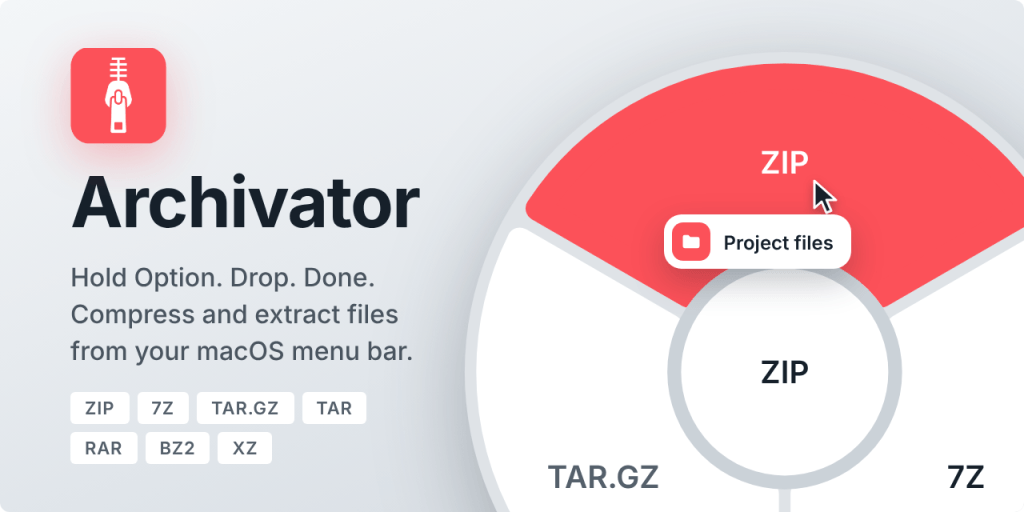
Archivator je brezplačna odprtokodna aplikacija za macOS, ki datoteke stisne ali razpakira brez odpiranja oken: datoteke povlečeš, med vlečenjem držiš tipko in jih spustiš na izbiro v krožnem meniju.
Zakaj sem ga naredil
Konverter me je prepričal, da je vlečenje na kolo hitrejše od menijev. Isti način dela sem hotel še pri arhivih: brez odpiranja oken, brez iskanja po menijih, v nekaj sekundah.
Veliko odprtokodnih orodij mi je skozi leta olajšalo delo, zato tudi tega delim javno: brezplačen je, licenca je MIT, koda pa je na GitHubu. Kolo je enako kot pri Konverterju, zato ti bo takoj domače.
Kako deluje
Archivator živi v menijski vrstici in ves čas miruje, dokler ga ne potrebuješ.
- Zaženi Archivator.
- Iz Finderja povleci eno ali več datotek ali map.
- Med vlečenjem drži tipko (privzeto ⌥ Option). Pri kazalcu se odpre kolo.
- Spusti datoteke na izbiro.
Če vlečeš navadne datoteke ali mape, kolo ponudi tri oblike stiskanja: ZIP, 7Z in TAR.GZ. Če vlečeš samo že skompresirane datoteke (ZIP, 7Z, …), kolo ponudi razpakiranje v novo mapo poleg arhiva ali razpakiranje v mapo, ki jo izbereš sam.
Spust na sredino kolesa ali med izseke ne naredi ničesar. Med delom središče kolesa kaže napredek: odstotek, ko stiskaš več datotek, velikost zapisanega arhiva pri eni datoteki ali pretečeni čas pri razpakiranju. Kolo lahko med delom povlečeš na stran, z Esc pa delo prekličeš.
Rezultat se shrani poleg izvirnika. Če je ime že zasedeno, se doda številka (Projekt 2.zip). Obstoječih datotek Archivator nikoli ne prepiše.
Formati
Archivator stisne v tri oblike in razpakira osem.
| Dejanje | Formati |
|---|---|
| Stiskanje | ZIP, 7Z, TAR.GZ |
| Razpakiranje | ZIP, 7Z, TAR, TGZ, GZ, BZ2, XZ, RAR |
RAR se samo razpakira, stisniti ga ni mogoče. Naenkrat lahko spustiš več datotek.
Kako razpakirati RAR na Macu
Povleci RAR arhiv iz Finderja, pridrži ⌥ Option in ga spusti na razpakiranje v novo mapo poleg arhiva ali v mapo, ki jo izbereš sam. Obstoječih datotek Archivator ne prepiše. RAR zna samo razpakirati, stisniti ga ni mogoče.
Nastavitve stiskanja
V nastavitvah lahko stiskanje prilagodiš svojemu delu:
- Stopnja (Fast, Balanced, Best): Best da najmanjšo datoteko, a traja najdlje. Fast je hiter, datoteka pa nekoliko večja.
- Store already compressed files: video, fotografije, glasba in arhivi se ne stiskajo znova, ker se skoraj ne zmanjšajo. Archivator to prepozna po končnicah. Delo je tako veliko hitrejše, arhiv pa ni večji od izvirnika.
- Cross-platform ZIP: iz ZIP-a izpusti mape
__MACOSXin datoteke.DS_Store, tako da se arhiv na Windowsih odpre čisto. - Result: rezultat se shrani poleg izvirnika, ali pa ob vsakem stiskanju sam izbereš mapo (Ask where to save).
Kateri format izbrati
Za pošiljanje drugim izberi ZIP, za shranjevanje 7Z, za strežnike TAR.GZ.
- ZIP se odpre povsod, tudi na Windowsih brez dodatnih programov. Najbolj varna izbira, kadar datoteko pošiljaš nekomu drugemu.
- 7Z običajno da najmanjši arhiv. Prejemnik potrebuje program, ki 7Z odpre (na Windowsih na primer 7-Zip).
- TAR.GZ je običajna oblika na Linuxu, strežnikih in v razvijalskih orodjih.
Pri videu, fotografijah in glasbi se velikost skoraj ne zmanjša v nobenem formatu, ker so te datoteke že stisnjene. Ob nastavitvi Store already compressed files je takšno stiskanje vsaj hitro.
Kaj dela v ozadju
Archivator miruje, dokler ne držiš gumba miške. Procesor dela samo med stiskanjem in razpakiranjem, enkrat na dan pa izbirno preveri posodobitve na GitHubu. Datoteke ne zapustijo računalnika.
Razpakiranje uporablja sistemsko orodje tar: poti z .. zavrne, absolutne poti naredi relativne, če pa arhiv skuša prek simboličnih povezav pisati ven iz ciljne mape, razpakiranje ustavi in delno razpakirano mapo odstrani.
Nastavitve in videz
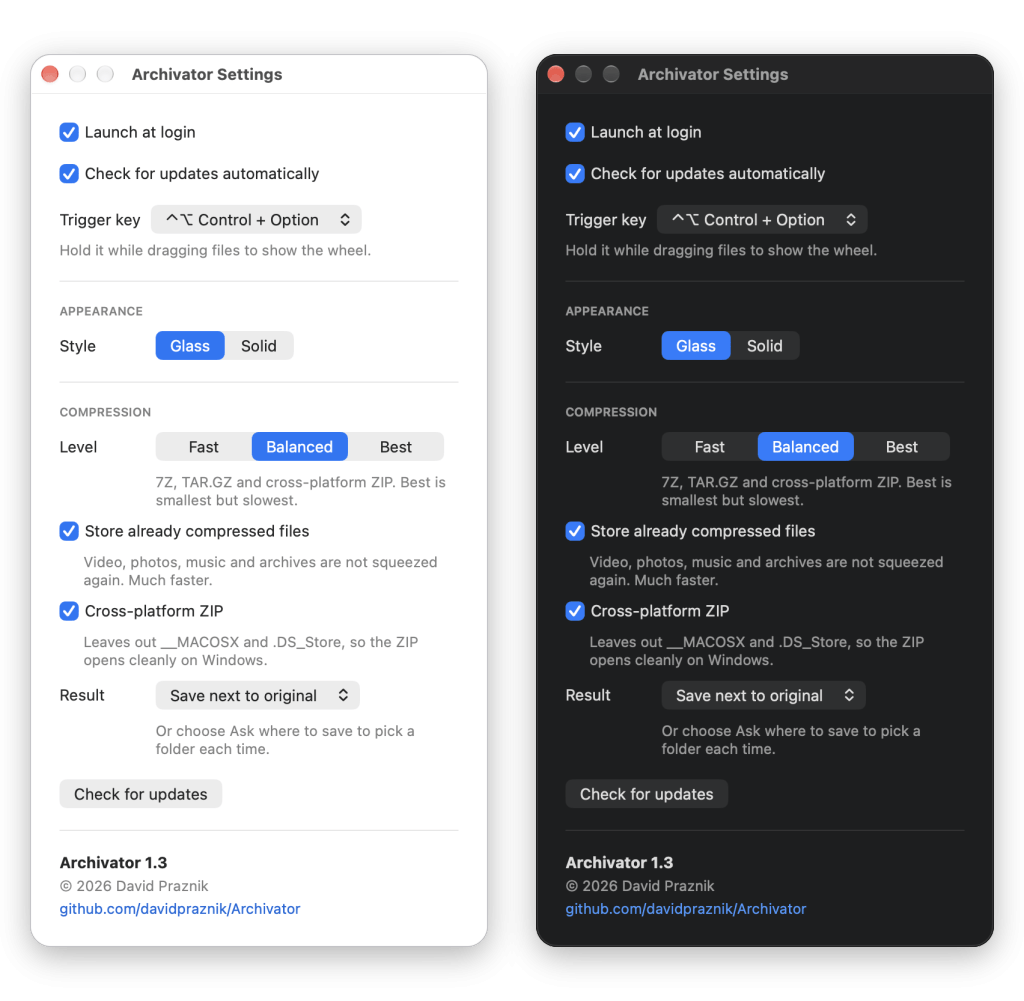
Nastavitve odpreš z ikono v menijski vrstici.
- Zagon ob prijavi in samodejno preverjanje posodobitev (prek GitHuba, enkrat na dan, izbirno).
- Tipka za kolo: ⌥ Option (privzeto), ⌃ Control ali ⌃⌥ Control + Option. Če ti Option moti, na primer pri preklapljanju med aplikacijami med držanjem datoteke, jo zamenjaj. Shift in Command pripadata Konverterju, zato lahko obe aplikaciji delata hkrati.
- Videz kolesa: Glass (prosojno) ali Solid (polna barva).
Zahteve, opombe in prenos
Archivator potrebuje macOS 14.6 ali novejši. Preizkušen je samo na macOS 27.
Pred prenosom veljajo tri opombe:
- Ni v trgovini App Store in ga Apple ni pregledal (ni notariziran), zato ga je treba ob prvem zagonu odpreti ročno. Poskusi ga odpreti, zapri opozorilo, nato v System Settings > Privacy & Security na dnu klikni Open Anyway ob sporočilu o Archivatorju. To je potrebno samo enkrat.
- Ne uporablja App Sandbox. Zaznavanje vlečenja ne potrebuje posebnih dovoljenj.
- Vmesnik je v angleščini.
Prenesi ga na GitHubu. Izvorna koda je odprta (licenca MIT), napake in ideje pa so dobrodošle v zavihku Issues.
Če iščeš še pretvarjanje datotek, poglej Konverter, mojo drugo aplikacijo v menijski vrstici. Obe lahko delujeta hkrati, saj Konverter uporablja Shift in ⌘ Command, Archivator pa ⌥ Option.


