
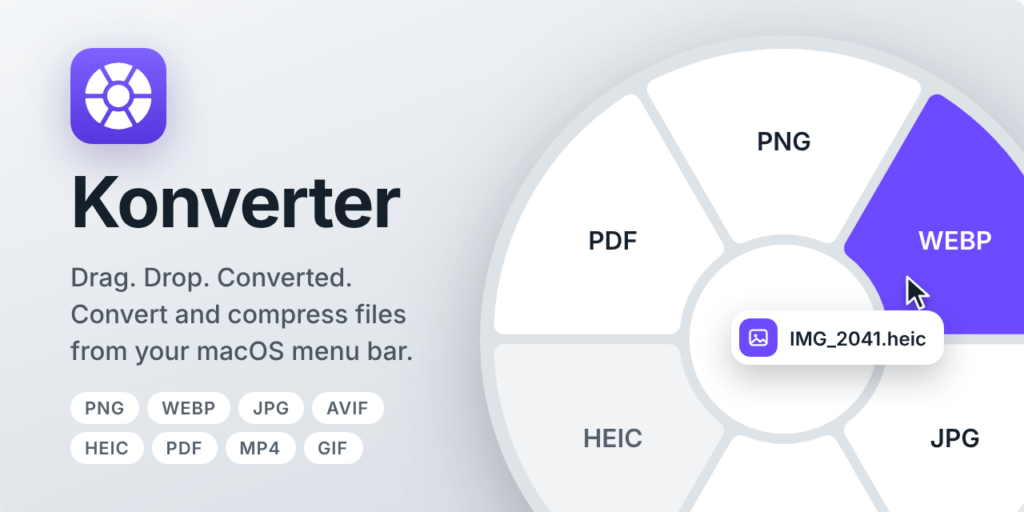
Konverter je brezplačen pretvornik datotek za macOS, ki pretvarja datoteke in pripravi slike za splet. Primarno sem ga naredil zase, ker pa mi je zadnja leta pri delu pomagalo veliko odprtokodnih orodij, ga delim javno. Je odprtokoden (MIT) in na GitHubu. Povlečeš datoteko in pridržiš Shift, spustiš na format in to je to.
Zakaj
Pri delu zelo pogosto pretvarjam formate: HEIC v JPG ali PNG, PNG v WebP, kdaj tudi video v GIF. Enako pogosto slike pripravljam za splet. Spletni appi zahtevajo več klikov, so počasni in zahtevajo nalaganja, prenose. Običajne aplikacije niso dosti boljše: odpreš okno, poiščeš datoteko, izbereš format, klikneš. Jaz sem želel nekaj, kar je pri roki, ko datoteko že držim.
Kako deluje
Konverter se po zagonu nahaja v menijski vrstici in čaka. Ko začneš vleči datoteke v Finderju in pridržiš tipko Shift, se ob miškinem kazalu odpre kolo s formati. Datoteke spustiš na tistega, ki ga potrebuješ.
Obdelana datoteka se shrani poleg izvirnika in ga ne prepiše (razen če pri orodju FOR WEB v nastavitvah izbereš zamenjavo originala, takrat gre izvirnik v koš). Če ime že obstaja, dobi številko, na primer fotka (1).webp. Spustiš lahko tudi več datotek naenkrat.
Slike pretvarja v PNG, WEBP, JPG, AVIF, HEIC, PDF, TIFF in BMP. Video pretvarja v MP4, GIF in M4A (samo avdio). Formatov je namenoma toliko, kot jih uporabljam.
Med vlečenjem sredina kolesa pokaže število datotek in njihovo skupno velikost. Ko je datoteka pretvorjena, Konverter to z malo humorja sporoči prav tam.
Kako pretvoriti HEIC v JPG na Macu
Iz Finderja povleci HEIC fotografijo, pridrži Shift in jo spusti na JPG v kolesu. JPG se shrani poleg izvirnika, izvirnik ostane nedotaknjen. Spustiš lahko tudi več fotografij naenkrat.
Priprava slik za splet in brisanje meta podatkov
Če namesto tipke Shift pridržiš ⌘ Command, se odpre drugo kolo z dvema orodjema.
FOR WEB (PNG, JPG, WEBP, HEIC) pripravi sliko za objavo na spletu v enem koraku. Nastaviš največjo daljšo stranico (original, 3840, 2560, 1920, 1600, 1280, 1024 ali 800 px): večje slike pomanjša, manjše poveča. Nato jo stisne z izbrano kakovostjo, barve pretvori v sRGB in odstrani meta podatke. Shrani jo kot ime-web ali pa zamenja original (ta gre v koš). PNG ostane brez izgube kakovosti, barv ne zmanjšuje. Če se velikost ne spremeni in datoteka ne postane manjša, se ne shrani nič in Konverter te opozori. Vse nastavitve najdeš v Settings.
STRIP METADATA (JPG, PNG, HEIC, WEBP) pobriše EXIF, lokacijo in drugo, kar slika nosi s seboj. Shrani jo kot ime-clean.
Kateri format izbrati
- JPG za fotografije: majhen je in deluje povsod, prosojnosti pa ne podpira.
- PNG za logotipe, ikone in posnetke zaslona: ostri robovi in prosojnost ostanejo, pri fotografijah pa je precej večji od JPG.
- WEBP za splet: pri primerljivi kakovosti je običajno manjši od JPG in PNG, podpira pa tudi prosojnost.
- AVIF je pogosto še manjši od WEBP, a ga starejši brskalniki in programi ne podpirajo vedno, zato pred uporabo preveri podporo.
- HEIC je format iPhonovih fotografij. Majhen je, a ga vsi programi ne odprejo, zato ga za deljenje pretvorim v JPG.
- PDF uporabim, kadar sliko potrebujem kot dokument.
- GIF je primeren za kratke animacije, MP4 za običajen video, M4A pa za zvok.
- TIFF je brez izgube kakovosti in ga uporabljajo tisk in arhivi. Datoteke so velike, za splet ni primeren.
- BMP je star, nestisnjen format. Datoteke so zelo velike, zato ga uporabi samo, kadar ga zahteva starejši program.
Ko sliko objavljaš na spletu, jo najprej pretvori v WEBP, nato pa jo pripravi z orodjem FOR WEB.
Komu je Konverter namenjen
Konverter je pretvornik datotek za vse, ki pogosto delajo s slikami: oblikovalce, razvijalce in urednike spletnih strani. Datoteke ostanejo na tvojem Macu, nič se ne nalaga na tuje strežnike.
Zasnovan je za nizko porabo energije: dela samo takrat, ko ga uporabljaš, zato ob mirovanju ne prazni baterije.
Licenca MIT pomeni, da je Konverter brezplačen in ga lahko brez omejitev in naročnine uporabljaš tudi pri službenem delu.
Nastavitve
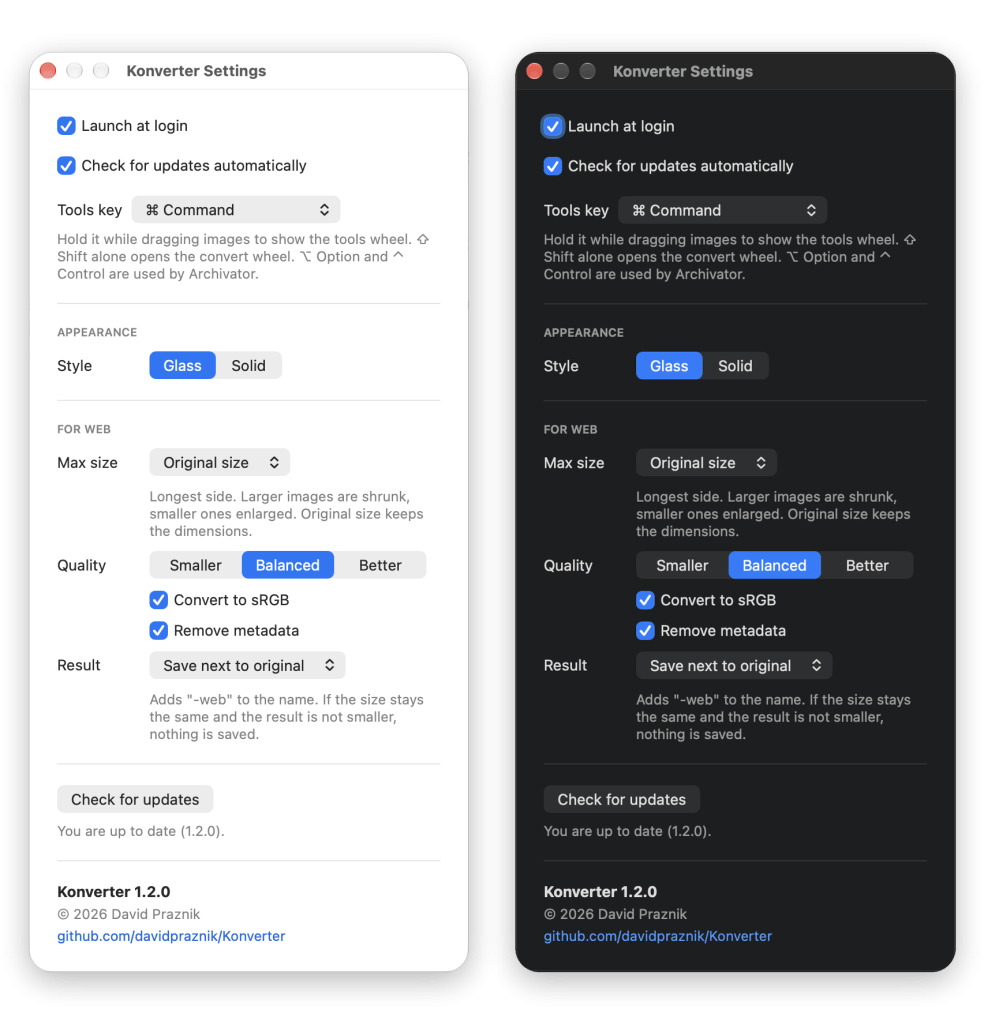
App omogoča samodejni zagon ob prijavi (Launch at login) in preverjanje posodobitev prek GitHuba (Check for updates automatically), po želji samodejno enkrat na dan. Namestitev narediš ročno.
Slog kolesa izbereš pod Style: Glass (prosojno steklo, privzeto) ali Solid (polno ozadje). Pod For web nastaviš največjo velikost slike, kakovost, pretvorbo v sRGB, brisanje meta podatkov in ali se rezultat shrani poleg originala ali ga zamenja. Če se ob menjavi aplikacij s ⌘ Tab med držanjem datoteke po pomoti odpre drugo kolo, v nastavitvah spremeni tipko za orodja.
Kar je treba vedeti
- Potrebuješ macOS 14.6 ali novejši, testiral sem ga na macOS 27.
- Apple te aplikacije ni pregledal (in ni na voljo App Store), zato jo je treba ob prvem zagonu odpreti ročno. To je običajno za odprtokodne aplikacije.
- Ne uporablja App Sandbox.
- Vmesnik je v angleščini.
Prenos
Konverter ima svojo GitHub stran Konverter na GitHubu, zadnjo različico pa najdeš med izdajami Releases.
Če iščeš še arhiviranje, poglej Archivator, mojo drugo aplikacijo v menijski vrstici (koda na GitHubu). Obe lahko delujeta hkrati, saj Konverter uporablja Shift in ⌘ Command, Archivator pa ⌥ Option.


